Осуществление настроек UEFI BIOS является важным этапом, с которого можно начать изменять параметры работы вашего ноутбука ASUS ROG Strix G713. Однако, не всем пользователям удается легко найти необходимый путь к этой функции. В данной статье мы расскажем вам о самых эффективных методах доступа к BIOS на ноутбуке ASUS ROG Strix G713.
Первый шаг, который необходимо выполнить, чтобы получить доступ к UEFI на ноутбуке ASUS ROG Strix G713, – это перезагрузка компьютера. Во время загрузки системы нажмите и удерживайте соответствующую клавишу-специальную комбинацию, чтобы войти в режим настройки BIOS. Клавиша-комбинация может отличаться в зависимости от модели ноутбука и версии BIOS. К примеру, это может быть клавиша "F2", "Del" или "Esc". Рекомендуется изучить документацию к ноутбуку или подробности в Интернете, чтобы узнать нужную клавишу-комбинацию для вашего устройства.
После того, как вы нажали соответствующую клавишу, на экране появится BIOS-меню. Оно представляет собой специальное окно, где пользователи могут настраивать параметры аппаратного обеспечения и программное обеспечение своего устройства. Теперь вы можете свободно перемещаться по меню, используя стрелки на клавиатуре, чтобы найти нужные вам опции и внести необходимые изменения.
Не забывайте, что доступ к BIOS на ноутбуке ASUS ROG Strix G713 рекомендуется использовать только в случаях, когда вам действительно необходимо изменить конфигурацию вашего устройства. Неправильные настройки могут повредить работу ноутбука, поэтому будьте внимательны и осторожны при выполнении каких-либо изменений.
Значение доступа к системной настройке на ноутбуке ASUS ROG Strix G713

Выполнение такой процедуры позволяет пользователю вносить изменения в настройки системы, обновлять прошивку, разрешать или предотвращать конфликты аппаратуры, а также оптимизировать работу ноутбука для достижения наивысшей производительности.
Доступ в биос также может понадобиться для устранения проблемного поведения ноутбука или для изменения параметров работы оборудования (например, фиксации температуры процессора или увеличения доступного объема оперативной памяти).
Важно отметить, что защищенный доступ в биос также позволяет обеспечить безопасность ноутбука, запрещая изменение конфигурации аппаратуры злоумышленниками или посторонними пользователями.
Таким образом, наличие доступа в биос на ноутбуке ASUS ROG Strix G713 имеет ключевое значение для настройки, обновления и оптимизации работы устройства, а также для решения проблем, связанных с аппаратной конфигурацией, безопасностью и производительностью ноутбука.
Поиск портала доступа к системным настройкам на ноутбуке ASUS ROG Strix G713

- Используйте ум и интуицию для обнаружения пути к настройкам биоса. Смело изучайте боковые и задние стенки ноутбука в поисках признаков тропинки к воротам биоса.
- Углубитесь в мир клавиш на клавиатуре вашего ASUS ROG Strix G713. Он может прямо перед вами даровать знаки и указания на путь к цели.
- Осмотритесь в окна поиска своего ноутбука. Поисковые механизмы Интернета обычно знают универсальные способы поиска кнопки входа в биос на моделях ASUS ROG Strix G713. Советы, представленные лично для вашего комфорта, никто и никогда не отменял.
- Станьте одной с ноутбуком. Разделитесь с "внешним миром" на некоторое время и сконцентрируйтесь на своем ASUS ROG Strix G713 - вы точно найдете кнопку входа в биос, если ваша душа слилась с этим замечательным устройством.
Не допускайте недостатка информации о том, где находится вход в биос на вашем ASUS ROG Strix G713. Отправиться в незапланированное путешествие во внутренний мир ноутбука сегодня – значит начать идеальный путь к его оптимизации и настройке.
Шаги для доступа к настройкам системы на ноутбуке семейства ASUS ROG Strix G713

В данном разделе мы рассмотрим процесс входа в особый режим ноутбука ASUS ROG Strix G713, предназначенный для настройки основных параметров системы. Процедура доступа к этим настройкам на устройстве может отличаться от других ноутбуков и требует выполнения определенных шагов, которые мы опишем далее.
Перед тем как приступить, рекомендуется сохранить все открытые документы и программы, так как доступ к BIOS может привести к изменениям в настройках системы и потенциальной потере данных.
1. Начните с полного выключения ноутбука ASUS ROG Strix G713. Убедитесь, что он полностью отключен и в режиме ожидания.
2. Используйте клавишу, которая позволяет войти в настройки системы при запуске компьютера. Обычно это клавиша Del, F2 или F10. Если точная клавиша неизвестна, можно попробовать нажимать разные клавиши во время загрузки и посмотреть, появится ли экран настроек системы.
3. Войдите в BIOS, следуя инструкциям на экране. Обратите внимание на уведомления о том, какая клавиша необходима для доступа к настройкам BIOS.
4. Внутри BIOS вы сможете настроить различные параметры системы, такие как порядок загрузки операционной системы, параметры питания и прочие. Ориентируйтесь на доступные вам функции и следуйте указаниям, чтобы внести нужные изменения.
5. По завершении настройки BIOS сохраните изменения и выйдите из настроек. Обычно это делается путем выбора опции "Save and Exit" или аналогичной.
Теперь вы знакомы с процессом входа в BIOS на ноутбуке ASUS ROG Strix G713 и можете настраивать систему в соответствии с вашими потребностями.
Краткий обзор BIOS на ноутбуке ASUS ROG Strix G713

Данный раздел посвящен краткому обзору BIOS на ноутбуке ASUS ROG Strix G713 и его основным функциям. Здесь мы рассмотрим основные возможности системы BIOS и то, как они могут помочь пользователям осуществлять настройки и управление компьютером.
BIOS (Basic Input/Output System) – это специальное программное обеспечение, установленное в компьютере, которое отвечает за инициализацию аппаратных компонентов и настройку системы перед загрузкой операционной системы.
Одной из основных функций BIOS является проверка и инициализация аппаратных компонентов компьютера, таких как процессор, оперативная память, жесткий диск и другие устройства. BIOS также отвечает за установку базовых настроек системы, например, времени и даты.
Важно отметить, что BIOS на ноутбуке ASUS ROG Strix G713 обеспечивает множество дополнительных функций и настроек, которые помогают пользователям настроить работу компьютера в соответствии с их потребностями. С помощью BIOS можно управлять порядком загрузки операционной системы, настраивать энергосбережение, подключать и настраивать внешние устройства и многое другое.
При использовании BIOS на ноутбуке ASUS ROG Strix G713 рекомендуется быть осторожными и не изменять настройки, с которыми вы не знакомы. Неправильные настройки могут повлиять на стабильность и работоспособность компьютера.
- Обзор основных функций BIOS на ноутбуке ASUS ROG Strix G713
- Настраиваем порядок загрузки операционной системы
- Управление энергосбережением через BIOS
- Подключение и настройка внешних устройств
Знание основных функций и возможностей BIOS на ноутбуке ASUS ROG Strix G713 поможет вам более эффективно использовать и настраивать свой компьютер в соответствии с вашими потребностями.
Изменение настроек системы на ASUS ROG Strix G713
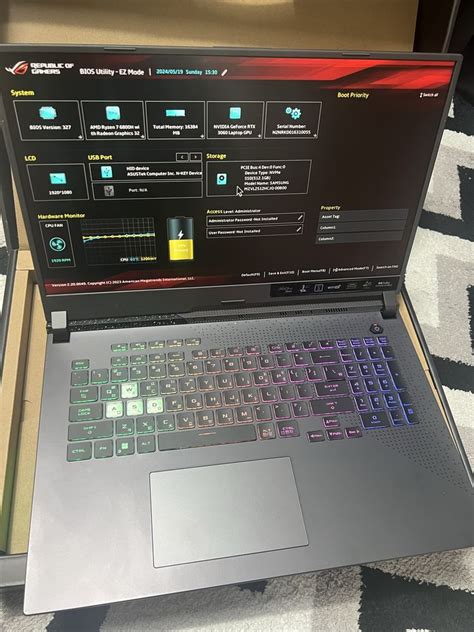
Руководство по настройке параметров BIOS на геймерском ноутбуке ASUS ROG Strix G713 для оптимизации рабочей и игровой производительности.
Определить и настроить параметры BIOS может быть полезным для пользователей, желающих повысить производительность своего ноутбука или настроить его под конкретные требования. В данном разделе мы рассмотрим способы изменения настроек BIOS на модели ASUS ROG Strix G713, предоставляющие возможность оптимизировать работу системы и достичь наилучших результатов.
Перед тем как изменять настройки BIOS, важно иметь в виду что некорректные настройки могут негативно сказаться на работе ноутбука, поэтому рекомендуется знать, какие параметры можно изменять, и быть осторожным при внесении изменений.
Следует отметить, что BIOS ASUS ROG Strix G713 предлагает широкий спектр настроек, включая режим производительности, настройки памяти, вентиляторов и другие параметры, которые могут повлиять на работу системы в целом. Изменение выполняется путем доступа к BIOS и выбора соответствующих опций для настройки.
Прежде чем приступить к изменению настроек BIOS, рекомендуется обновить его до последней версии, чтобы гарантировать совместимость и получить доступ к новым функциям BIOS. Для обновления BIOS используйте официальный сайт ASUS и следуйте инструкциям, предоставленным производителем.
После успешного обновления BIOS и перезагрузки ноутбука, вы можете получить доступ к настройкам BIOS, нажав определенную клавишу при загрузке системы. Большинство ноутбуков ASUS ROG оснащены клавишей F2 для входа в BIOS. Однако, в конкретной модели G713 это может отличаться, поэтому необходимо проверить руководство пользователя или сайт производителя, чтобы узнать правильную клавишу.
После входа в BIOS вы можете увидеть список доступных опций настройки. Некоторые из наиболее распространенных опций включают установку производительности процессора и графики, изменение параметров питания и настройку скорости работы вентиляторов. Важно помнить, что изменение этих параметров может заметно повлиять на работу ноутбука, поэтому необходимо быть внимательным и осторожным при их настройке.
После завершения изменений настроек BIOS, сохраните их и перезагрузите ноутбук. В случае возникновения проблем или нежелательных изменений, вы всегда можете вернуться в BIOS и сбросить настройки на значения по умолчанию.
Изменение настроек BIOS на ноутбуке ASUS ROG Strix G713 может быть полезным инструментом для оптимизации работы системы и достижения наилучших результатов. Однако, следует помнить о возможных рисках некорректной настройки, поэтому рекомендуется быть осторожным и выполнять только необходимые изменения.
Особенности настроек системного предпочтения ноутбука ASUS ROG Strix G713 и их влияние на его производительность

Разбор панели системных настроек ноутбука ASUS ROG Strix G713 позволяет понять, как различные опции BIOS (Basic Input/Output System) могут повлиять на работу и производительность устройства. В данном разделе будут представлены особенности биоса данной модели и их влияние на широкий спектр режимов функционирования ноутбука.
Параметры BIOS являются ключевыми для эффективного управления производительностью и питанием ноутбука, а также для обеспечения стабильной работы компонентов. Каждый параметр имеет свое значение и способствует определенным аспектам работы ноутбука.
Настройка опций энергосбережения позволяет более отчетливо сбалансировать энергопотребление и производительность ноутбука. Выбор режима работы процессора и графического адаптера позволяет оптимизировать задачи, выполняемые компонентами, и достичь наилучшей производительности или энергоэффективности.
Другие параметры BIOS, такие как настройки оперативной памяти, порядок загрузки и настройки устройств хранения данных, также играют важную роль в функционировании ноутбука. Они влияют на время загрузки операционной системы, общую отзывчивость системы и возможность использовать определенные функции.
Понимание особенностей и возможностей BIOS ноутбука ASUS ROG Strix G713 позволит пользователям настраивать его в соответствии с индивидуальными потребностями и требованиями. Зная, как каждая опция BIOS влияет на работу устройства, можно достичь оптимальной производительности и долговечности ноутбука.
Предосторожности при изменении настроек системной платы на портативном компьютере ASUS ROG Strix G713

Раздел "Предосторожности при изменении настроек системной платы на портативном компьютере ASUS ROG Strix G713" в данной статье призван подчеркнуть важность осторожного подхода при внесении любых изменений в настройки BIOS Вашего ноутбука. Здесь мы предоставим несколько рекомендаций, чтобы снизить риск неправильных настроек BIOS, которые могут негативно повлиять на работу компьютера.
| 1. | Перед началом любых изменений в BIOS, рекомендуется создать резервную копию настроек, чтобы в случае возникновения проблем можно было восстановить их и вернуть систему к исходному состоянию. |
| 2. | При внесении изменений, следуйте указаниям в руководстве пользователя, предоставленного производителем. Это поможет избежать ошибок и неправильных интерпретаций настроек, которые могут повлиять на стабильность работы системы. |
| 3. | Не рекомендуется изменять настройки, если вы не уверены в их функции или последствиях. Неправильные изменения могут привести к неработоспособности системы или потере данных. |
| 4. | Перед изменением настроек BIOS отключите все внешние устройства и съемные носители, чтобы избежать возможных конфликтов и сбоев в процессе обновления настроек. |
| 5. | Обязательно запишите все изменения, которые вы внесли в настройки BIOS, чтобы в дальнейшем иметь возможность вернуться к предыдущей конфигурации, если это понадобится. |
| 6. | При внесении изменений важно помнить, что некоторые настройки могут быть скрыты или недоступны для изменений. Не пытайтесь изменять эти параметры, если вы не знаете точно, какие последствия это может иметь. |
| 7. | Внимательно следите за инструкциями и подсказками, предоставляемыми BIOS. Они могут содержать важную информацию о советах по установке оптимальных настроек и предупреждения о потенциальных проблемах. |
Следуя этим рекомендациям, вы сможете вносить изменения в настройки BIOS ASUS ROG Strix G713 без опасений и снизить риск негативных последствий для работы вашего ноутбука.
Как покинуть систему настройки в ноутбуке ASUS для игроков модели G713

После завершения необходимых настроек в системе BIOS для вашего ASUS ROG Strix G713, иногда возникает необходимость выйти из данного режима и вернуться в операционную систему. В этом разделе мы рассмотрим несколько способов выхода из системы настройки, чтобы вы могли продолжить использовать свой ноутбук.
Первым способом выхода из режима BIOS является завершение работы ноутбука. Для этого нажмите и удерживайте кнопку питания на короткое время, пока ноутбук не выключится полностью. Затем снова нажмите кнопку питания, чтобы включить ноутбук и войти в операционную систему.
Если вы предпочитаете выполнять выход из BIOS без выключения ноутбука, можно воспользоваться специальными горячими клавишами. Нажмите клавишу "Esc" или "F10", чтобы вернуться в главное меню BIOS. Затем выберите опцию "Выход" или "Exit" с помощью клавиш со стрелками на клавиатуре. Подтвердите свой выбор и нажмите "Enter", чтобы вернуться в операционную систему.
Если ни один из вышеперечисленных способов не работает, можно воспользоваться функцией "Быстрый запуск". Для этого зайдите в меню "Boot" (Загрузка) в BIOS и отключите опцию "Быстрый запуск". После этого сохраните изменения и перезагрузите ноутбук. Теперь вы сможете выйти из BIOS, нажав клавишу "F10" или "Esc" и выбрав опцию "Выход".
Вопрос-ответ

Как зайти в биос на ноутбуке ASUS ROG Strix G713?
Чтобы зайти в биос на ноутбуке ASUS ROG Strix G713, необходимо сначала полностью выключить ноутбук. Затем при включении удерживайте клавишу "F2" до появления биос-меню. В нем вы сможете настроить различные параметры и осуществлять другие действия.
Какие функциональные клавиши нужно использовать для доступа к биосу на ноутбуке ASUS ROG Strix G713?
Для доступа к биосу на ноутбуке ASUS ROG Strix G713, необходимо использовать клавишу "F2". Удерживайте эту клавишу при включении ноутбука до появления биос-меню.
Что делать, если удерживание клавиши "F2" при включении ноутбука не вызывает биос-меню на ASUS ROG Strix G713?
Если удерживание клавиши "F2" при включении ноутбука не вызывает биос-меню на ASUS ROG Strix G713, попробуйте использовать клавишу "Delete" или "Esc". В разных моделях ноутбуках ASUS разные комбинации клавиш могут вызывать биос-меню, поэтому рекомендуется попробовать эти варианты.
Какие действия можно совершить в биос-меню на ноутбуке ASUS ROG Strix G713?
В биос-меню на ноутбуке ASUS ROG Strix G713 можно настроить различные параметры, такие как порядок загрузки устройств, настройки энергопотребления, активацию или деактивацию устройств и т.д. Также в биос-меню можно осуществлять обновление прошивки, если это необходимо.
Какие особенности есть у процесса входа в биос на ноутбуке ASUS ROG Strix G713?
Одной из особенностей процесса входа в биос на ноутбуке ASUS ROG Strix G713 является необходимость полного выключения ноутбука перед входом в биос. Кроме того, на разных моделях ноутбуков ASUS может быть разная комбинация клавиш для вызова биос-меню, поэтому имейте в виду, что на G713 используется клавиша "F2".
Как зайти в биос на ноутбуке ASUS ROG Strix G713?
Чтобы зайти в биос на ноутбуке ASUS ROG Strix G713, вам нужно нажать клавишу F2 или Delete сразу после включения ноутбука. При этом необходимо нажимать клавишу до появления логотипа ASUS на экране. В открывшемся меню биос вы сможете настроить различные параметры и функции своего ноутбука.